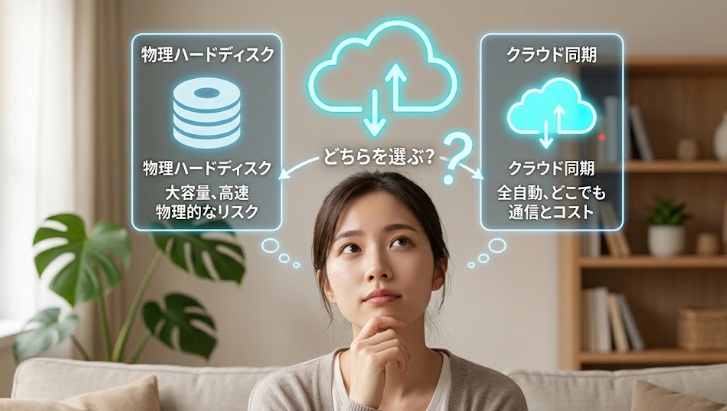
仕事終わりの夕方、作成中の資料を保存しようとした瞬間に画面が固まってしまった……。そんな経験はありませんか。「壊れたらどうしよう」と不安になりつつも、バックアップの準備となると何から手をつければいいのか迷ってしまいますよね。
結論からお伝えすると、パソコン初心者がまず選ぶべきなのは「保存したいデータの量」と「日頃の運用の手間」に合わせた方法です。大量のデータや写真・動画を一気に守りたいなら「外付けHDD」、日々の更新ファイルを意識せず自動で守りたいなら「クラウド保存」が適しています。
この記事では、外付けHDDとクラウドの特徴や違いを比較し、あなたが今日から迷わず備えを始められる選び方を解説します。
この記事で分かること
- 外付けHDDの特徴:大容量データを安価に保存できるメリットと物理リスクの注意点
- クラウド保存の特徴:全自動で手間なく保存できるメリットと継続費用の注意点
- 代表的なクラウドサービスの料金・機能比較:無料容量や有料料金の一覧表
- 初心者向けの選び方:用途やデータ量から自分にぴったりの方法を判断する基準
- 失敗しないための運用のコツ:バックアップが途切れない仕組みづくり
外付けHDDとクラウド保存の違い【比較表】
バックアップの方法として代表的な「外付けHDD」と「クラウド保存」は、特徴や得意分野が大きく異なります。まずは一覧で全体像を把握してみましょう。
| 比較項目 | 外付けHDD(ハードディスク) | クラウド保存(オンライン) |
|---|---|---|
| 費用 | 一括購入(初期費用のみ) 例:2TBで1万円前後 | 月額・年額の定額制(サブスク) 例:無料〜月数百円(容量による) |
| 設定・操作 | USBケーブルでつなぐだけ | アカウントを作成し初期設定するだけ |
| バックアップの手間 | 定期的に接続して手動コピー (自動化設定も可能) | バックアップがバックグラウンドで自動実行される |
| 主なリスク | 衝撃による破損・紛失・盗難 | パスワード漏洩・ネット環境による失敗 |
| インターネット接続 | 不要 | 必須 |
| こんな人におすすめ | 写真・動画など大容量データが多い人 | WordやExcel文書を中心に手間なく守りたい人 |
このように、初期費用だけで済ませたいか、月々の費用を払って手間をなくしたいかが大きな分かれ目となります。
外付けHDDの特徴とメリット・デメリット
外付けHDD(ハードディスクドライブ)は、パソコンにUSBケーブルで直接つないでデータを保存する機器です。
外付けHDDのメリット
- 一度買えば追加費用がかからない:数千円〜1万円程度で1TB以上の大容量が手に入り、買い切りで使い続けられます。
- ネット環境がなくても使える:電波の届かない場所や、通信制限を気にせずに高速でバックアップできます。
- 大容量ファイルの移動が早い:動画や写真の入った重いフォルダも、直接ケーブル経由で素早くコピーできます。
外付けHDDのデメリットと注意点
- 衝撃や振動に弱い:落としたり振動を与えたりすると内部の部品が壊れ、データが読み込めなくなるリスクがあります。
- 「つなぐ手間」が発生する:パソコンにケーブルを挿さないと保存されないため、つなぐのを忘れるとバックアップが滞りがちになります。
- 水害や火災、盗難に弱い:パソコンと同じ部屋に置いておくと、災害時に巻き込まれて一緒に破損する恐れがあります。
クラウド保存の特徴とメリット・デメリット
クラウド保存とは、インターネット上にある事業者の安全なサーバーにデータを保存する仕組みです。
クラウド保存のメリット
- 何もしなくても全自動で保存される:ファイルを保存した瞬間にインターネット経由でコピーされるため、バックアップ忘れがありません。
- 他の機器からもデータを見られる:スマホや別のパソコンからでも、アカウントにログインすれば同じファイルを開けます。
- 物理的な破損リスクがない:パソコン本体が壊れたり水没したりしても、ネット上のデータは無傷で残ります。
クラウド保存のデメリットと注意点
- 毎月の費用がかかる(大容量の場合):無料枠を超えて大量のデータを保存する場合、月額または年額の利用料が発生します。
- インターネット接続が必須:オフライン状態では最新状態への更新やバックアップが行われません。
- IDとパスワードの管理が必要:ログイン情報を忘れたり流出させたりしないよう、厳重な管理が必要です。
【一覧比較】主なオンラインクラウドサービスの無料容量・有料金額
「クラウド保存にしようかな」と思っても、どのサービスを選べばいいか迷いますよね。代表的な4大クラウドサービスの「無料容量」と「有料プランの目安金額」をまとめました。
| サービス名 | 無料容量 | 有料プラン(目安金額) | 主な特徴・こんな人向け |
|---|---|---|---|
| OneDrive (Microsoft) | 5 GB | ・100 GB:約260円/月 ・1 TB:約1,490円/月(Microsoft 365 Personal付) | Windowsパソコンとの親和性が最高。ExcelやWordなどの標準オフィスソフトをよく使う人におすすめ。 |
| Google ドライブ (Google One) | 15 GB | ・100 GB:約290円/月 ・200 GB:約380円/月 ・2 TB:約1,300円/月 | 無料枠が15GBと大きめ。Googleアカウント(Gmail)があればすぐに使え、Androidスマホとの連携も便利。 |
| iCloud / iCloud+ (Apple) | 5 GB | ・50 GB:約150円/月 ・200 GB:約400円/月 ・2 TB:約1,300円/月 | iPhoneやMacを使っている人に最適。写真やバックアップが完全自動でスムーズに同期可能。 |
| Dropbox | 2 GB | ・2 TB:約1,500円/月(個人向け Plusプラン) | 同期速度が非常に速く安定している。仕事で大きなファイルや複数人での共有が多い人に向いている。 |
※金額や容量等のプラン仕様は変更される場合があるため、最新の公式情報をご確認ください。
初心者向けの選び方!あなたはどっちを選ぶべき?
それぞれの特徴を踏まえ、あなたがどちらを選ぶべきか判断基準を整理しました。
「外付けHDD」が向いている人
- スマートフォンやデジカメで撮った写真や動画が何千枚・何万枚もある
- 月額料金を払い続けるのではなく、一度の購入で済ませたい
- 自宅の決まった場所でデスクトップパソコンやノートパソコンを使っている
「クラウド保存」が向いている人
- 仕事のWord、Excel、PDFなどの文書ファイルが中心である
- バックアップのためにケーブルをつないだり操作したりするのが面倒に感じる
- 家でも外出先でも、同じファイルを使って作業したい
失敗しないための注意点とトラブル対処法
1. 外付けHDDは「つなぎっぱなし」にしない
外付けHDDを常にパソコンにつないだままにしていると、落雷による過電流や、ウイルス感染(ランサムウェアなど)の被害をパソコンと一緒に受けてしまう危険があります。バックアップ作業が終わったら、安全に取り外す習慣をつけましょう。
2. クラウドの「同期」と「バックアップ」の違いを理解する
クラウドサービスはパソコン内のフォルダと「同期(同じ状態を保つ)」していることが多いです。そのため、パソコン側で誤ってファイルを消すと、クラウド側のファイルも同時に消えてしまうことがあります。ゴミ箱機能の保持期間(一般的に30日程度)を確認しておきましょう。
3. 一番安心なのは「両方を組み合わせる」こと
ITの世界では「3-2-1ルール」と呼ばれるバックアップの原則があります。重要データを2種類以上のメディアに保存し、1つは別の場所(クラウド)に置くという考え方です。文書ファイルはクラウドで自動保存し、毎月1回写真や思い出のデータを外付けHDDへコピーする二重体制を作ると、備えは万全になります。
まとめ:今日行う「最初の小さな1歩」
パソコンのバックアップは、特別な知識がなくても今すぐ始められます。
- まずは保存したいデータが「写真・動画」メインか、「仕事の書類」メインか確認する
- 書類メインなら、標準で入っているOneDriveやGoogleドライブの無料枠を設定してみる
- 写真・動画メインなら、家電量販店やネットショップで「2TB程度の外付けHDD」をチェックしてみる
一気に完璧を目指す必要はありません。まずはパソコンの中にある「消えたら困る一番大切なファイル」を1つ選び、安全な場所へコピーすることから始めてみてくださいね。

万が一の事態は突然やってきますが、備えさえあれば焦る必要はありません。ご自身の作業スタイルに合う方法をひとつ選んで、ぜひ今日から試してみてください。