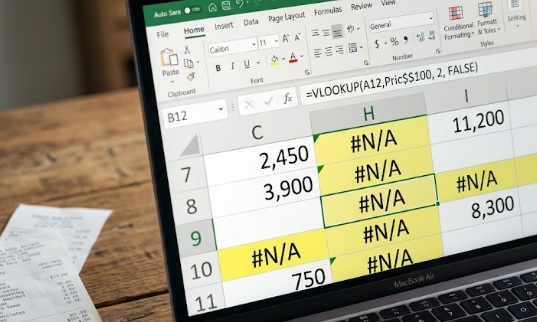
「会社名が表示されない…」「データはあるはずなのに見つからない…」と焦って数式を何度も見直した経験がある方も多いでしょう。
実は#N/Aエラーの多くは、数式が間違っているわけではありません。
検索するデータの形式や、ちょっとした設定が原因で発生していることがほとんどです。
この記事では、事務職でよくある実例を交えながら、#N/Aエラーの原因と解決方法をわかりやすく解説します。
「#N/A」ってどんなエラー?
まず知っておきたいのは、「#N/A」は「該当するデータが見つかりませんでした」という意味です。
例えば、社員番号から社員名を表示する表を作っているとします。
| 社員番号 | 社員名 |
|---|---|
| 1001 | #N/A |
「社員番号1001は社員名簿にあるのに、なぜ?」と思いますよね。
実は、このようなケースには原因があります。
原因① データ型が違う(最も多い原因)
一番多い原因がデータ型の違いです。
難しく聞こえますが、簡単にいうと「数字」と「文字」をExcelが別物として扱っているということです。
実例:請求書作成で会社名が表示されない
請求書データでは顧客番号が「1001」と入力されています。
| 請求書データ |
|---|
| 1001 |
一方、顧客マスターにも1001があります。
| 顧客番号 | 会社名 |
|---|---|
| 1001 | 株式会社ミライ |
一見すると同じ番号です。
しかし実際には、
- 請求書データ → 「1001」(文字列)
- 顧客マスター → 1001(数値)
となっていました。
人間には同じ1001でも、Excelには別のデータとして認識されます。
その結果、
#N/A
になってしまうのです。
解決方法
文字列を数値へ変換します。
=VALUE(A2)
または、セル左上の緑色の三角をクリックして「数値に変換」を選択します。
原因② 見えないスペースが入っている
CSVファイルを取り込んだときによくあるトラブルです。
実例:社員名簿が表示されない
社員番号は10015です。
| 社員番号 |
|---|
| 10015□ |
※ □は見えないスペースです。
社員マスターには
| 社員番号 | 社員名 |
|---|---|
| 10015 | 山田 太郎 |
があります。
しかしExcelは
- 10015
- 10015□
を別物として扱います。
そのため、#N/Aになります。
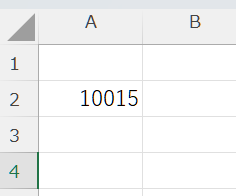
解決方法
=TRIM(A2)
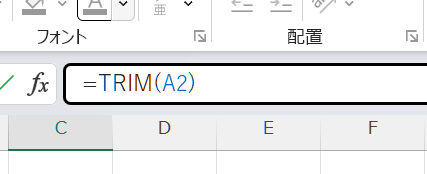
TRIM関数を使えば不要なスペースを削除できます。
原因③ VLOOKUPの最後が「FALSE」になっていない
初心者がよくやってしまうミスです。
例えば
=VLOOKUP(A2,E:F,2)
この数式でも動きます。
しかし最後の引数を省略すると、Excelは「近い値でもいい」と判断してしまいます。
実務では必ず
=VLOOKUP(A2,E:F,2,FALSE)
または
=VLOOKUP(A2,E:F,2,0)
と入力しましょう。
FALSE(0)は「完全に一致するものだけ探してください」という意味です。
原因④ コピーしたら全部#N/Aになった
昨日まで動いていたのに、コピーしたら突然エラーになることがあります。
実例
=VLOOKUP(A2,E2:F100,2,FALSE)
これを下へコピーすると
E3:F101 E4:F102 E5:F103
というように検索範囲まで動いてしまいます。
その結果、検索できなくなります。
解決方法
=VLOOKUP(A2,$E$2:$F$100,2,FALSE)
$を付けることで検索範囲を固定できます。
XLOOKUPならもっと簡単
Microsoft365を利用しているなら、VLOOKUPよりXLOOKUPがおすすめです。
| VLOOKUP | XLOOKUP |
|---|---|
| 列番号を数える | 列番号不要 |
| 左検索できない | 左右どちらでも検索可能 |
| IFERRORが必要 | エラー表示を設定できる |
例えば
=XLOOKUP(A2,B:B,C:C,"該当なし")
と入力すれば、データが見つからない場合でも「該当なし」と表示できます。
病院事務で実際によくあるケース
病院では電子カルテや受付システム、会計システムなど複数のシステムからCSVを出力することがあります。
例えば患者番号「50231」で患者名を検索したところ、#N/Aが表示されました。
調べると、電子カルテ側では患者番号が文字列、受付システム側では数値になっていました。
CSVデータを取り込んだときは、まずデータ型を確認する習慣を付けるだけで、多くのトラブルを防ぐことができます。
#N/Aエラーが出たら、この5つを確認!
- 検索するデータは本当に存在するか
- 文字列と数値が混在していないか
- 不要なスペースが入っていないか
- 検索範囲がずれていないか
- VLOOKUPの最後がFALSE(0)になっているか
この5つを確認するだけで、多くの#N/Aエラーは解決できます。
まとめ
#N/Aエラーは「Excelが壊れた」という意味ではありません。
ほとんどの場合は、
- 文字列と数値の違い
- 不要なスペース
- VLOOKUPの設定ミス
- 検索範囲のずれ
が原因です。
原因を知っていれば、慌てて数式を作り直す必要はありません。
まずはこの記事で紹介した5つのチェックポイントを確認してみてください。

ちょっとした確認だけで、毎日のExcel作業はぐっとスムーズになります。
名簿や一覧の突き合わせで、どの行が一致していてどこが欠けているかを確かめたいときは、無料のリスト照合ツールで、両方にある項目とAだけ・Bだけの項目を見分けられます(入力内容は送信されません)。