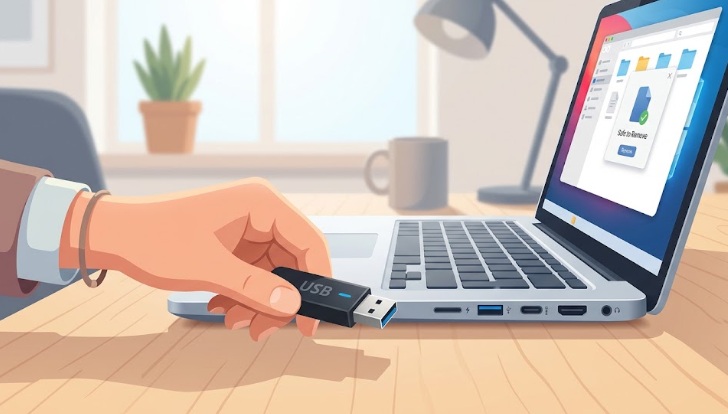
「仕事の重要な書類をUSBメモリに保存したけれど、そのまま引き抜いてデータが消えたらどうしよう…」
パソコン操作に慣れていないと、USBメモリを抜く瞬間に少し緊張しますよね。結論からお伝えすると、Windowsではタスクトレイの「ハードウェアの安全な取り外し」アイコン、またはエクスプローラーの「取り出し」操作を実行してから引き抜くことで、データ破損のリスクをしっかり防ぐことができます。
この記事では、Windows11での具体的な保存・取り外し手順から、なぜそのまま抜くのがNGなのかという仕組み、さらに認識しないときのトラブル対処法まで分かりやすく解説します。
なぜそのまま抜くのはNG?知っておきたい「データ破損」のメカニズム
パソコンの画面上でファイルの保存やコピーが終わったように見えても、システム内部ではバックグラウンドでの書き込み処理がわずかに続いていることがあります。
この内部処理の最中に物理的にUSBメモリを引き抜いてしまうと、保存中だったデータが途切れて破損したり、USBメモリ自体のファイルシステム(データを管理する仕組み)が壊れて全体が読み込めなくなったりする原因になります。
「安全な取り外し」操作を行うことで、パソコンに対して「データの書き込み処理をすべて完了させて、USBメモリへのアクセスを完全に停止してください」という指示を出すことができるのです。

Windows11対応!USBメモリを安全に保存して正しく抜く2つの手順
それでは、具体的な操作手順を見ていきましょう。主なやり方は以下の2パターンがあります。やりやすい方法を1つ覚えておけば安心です。
手順①:王道!タスクトレイの「安全な取り外し」から抜く
パソコンの画面右下(タスクバー)から操作する、最も標準的な手順です。
- 画面右下(時計の左側付近)にある「^」(隠れているインジケーターを表示)ボタンをクリックします。
- USBメモリの形をした「ハードウェアを安全に取り外してメディアを取り出す」アイコンをクリックします。
- 表示されたメニューから、取り外したいUSBメモリの名称(例:「~の取り出し」)をクリックします。
- 画面に「ハードウェアの取り外し:安全に取り外すことができます」という通知が表示されたら、USBメモリをパソコンから引き抜きます。
手順②:アイコンがない時に便利!エクスプローラーの「取り出し」から抜く
タスクトレイのアイコンが見当たらない場合や、画面を広く開いているときは、フォルダー画面(エクスプローラー)から操作するのが手軽です。
- タスクバーのフォルダーアイコンをクリックするか、キーボードの「Windowsキー + E」を押してエクスプローラーを開きます。
- 左側のメニューから「PC」を選択します。
- 「デバイスとドライブ」一覧の中にある該当のUSBメモリ(DドライブやEドライブなど)を右クリックします。
- 表示されたメニューから「取り出し」をクリックします。
- 「安全に取り外すことができます」という通知が出たことを確認して引き抜きます。
「そのまま抜いても大丈夫」という噂の真実と「クイック取り外し」
同僚やネットの情報で「今のWindowsはそのまま抜いても壊れないよ」と聞いたことがあるかもしれません。これには技術的な理由がありますが、鵜呑みにするのは少し危険です。
「クイック取り外し」と「高パフォーマンス」の違い
Windows10のバージョン1809以降、外部ストレージの既定設定(ポリシー)は「クイック取り外し」になっています。これは、パソコン側のキャッシュメモリへの書き込みを極力抑え、いつ引き抜かれても破損しにくいように設計された機能です。
一方で「高パフォーマンス」設定にすると、転送速度は速くなりますが、手動で「安全な取り外し」を行わないとデータが消えるリスクが非常に高くなります。
油断は禁物!「バックグラウンド書き込み」中に抜くリスク
既定が「クイック取り外し」になっているとはいえ、ファイル保存をクリックした直後や、大量のデータをコピーした直後は、物理的なデータ転送が数秒間続いています。
画面上のプログレスバー(進捗ゲージ)が消えても、内部で処理が残っているケースがあるため、「安全な取り外し」の通知を確認してから抜くのが最も安全です。
| 取り外し方法 | データ破損防止レベル | 操作ステップ数 | 遅延処理に対する安全性 |
| タスクトレイから取り出し | 最高(確実) | 2~3クリック | 書き込み完了を自動検知して通知するため安全 |
| エクスプローラーから取り出し | 最高(確実) | 2クリック | 書き込み完了を自動検知して通知するため安全 |
| そのまま引き抜く | 低~中(リスクあり) | 0ステップ | 保存直後やバックグラウンド処理中の破損を防げない |
事務職のトラブルを防ぐ!USBメモリを扱うときの3つの基本マナー
事務作業でデータを安全に扱うために、日頃から意識しておきたい基本ルールを3点まとめました。
注意点①:アクセスランプ点滅中は絶対に触らない
USBメモリ本体にLEDランプがついているタイプの場合、ランプが点滅している間はデータの読み書きが行われています。このタイミングで物理的に触ったり抜いたりするのは絶対に避けましょう。
注意点②:使用中のアプリ・フォルダは完全に閉じておく
USBメモリ内のExcelやWord、PDFなどのファイルを開いたまま「取り外し」を実行すると、エラー画面が出ます。ファイルを保存し、ソフトウェア自体を終了させてから取り外し操作を行いましょう。
作業効率を上げるために日常的に扱うファイルがある場合は、クイックアクセスなどを活用して作業環境を整えておくのもおすすめです。たとえば「クイックアクセスツールバーのカスタマイズ!Office(Excel/Word)のボタン一発呼び出し」などのテクニックとあわせて、ファイルを素早く確実に上書き保存する習慣をつけておくと安心です。
注意点③:USBメモリは「移動用」。本データは必ずPC・クラウドへ保存
USBメモリは非常に小型で便利な反面、静電気や物理的な衝撃、紛失のリスクが高い「一時的な移動用メディア」です。大切な原本データは必ずパソコン本体や社内のクラウドストレージにも保存し、2重管理(バックアップ)を徹底しましょう。
社内外でのトラブルや確認漏れを防ぐ意識については、「事務職の「言った言わない」を防ぐ!トラブルにならない確認とメモの残し方」でも詳しく触れていますが、データの保全も業務上の信頼を守る大切なステップです。
「安全に取り外せない」エラーや認識しないときの対処法
「取り外し」を押しても、「このデバイスは現在使用中です」という警告が出て抜けない場合の条件別対処法です。
- ファイルやフォルダーが開いている場合: USBメモリ内のデータを参照しているExcel、Word、エクスプローラーなどの画面をすべて閉じます。
- セキュリティソフトの走査中の場合: バックグラウンドでウイルススキャンが動いていることがあります。1~2分待ってから再度取り外しを試します。
- 原因が分からない場合: 無理に引き抜かず、パソコンを「シャットダウン」してください。電源が完全に落ちた状態であれば、安全に抜き取ることができます。
なお、安全に取り外したはずなのに、次回接続時に「このドライブに問題があります」と表示された場合は、画面の指示に従ってエラーチェック(スキャンと修復)を行ってください。接触不良や微小な読み込みエラーが原因であることが多く、修復処理で正常に戻ることがほとんどです。
こんな人にピッタリ / 向かない条件
本記事で紹介した手順の実施をおすすめする条件と、そうでない条件の整理です。
おすすめする条件
- 社内外でUSBメモリを使って重要ファイルのやり取りをする機会が多い事務職の方
- 過去にデータ消失やファイル破損の経験があり、パソコン操作に不安がある方
- Windows11へ移行し、安全な取り外しの作法を再確認したい方
向かない条件
- 業務データをすべてクラウドストレージ等で共有しており、物理USBメディアを一切使わない環境の方
- Windowsのストレージキャッシュポリシーやドライバ挙動を把握している上級管理者の方
よくある質問(FAQ)
Q. Windows11では「そのまま抜いても壊れない」と聞きましたが、本当ですか?
A. 半分は本当ですが、過信は禁物です。既定で「クイック取り外し」が設定されているため昔より壊れにくくはなっていますが、大きなファイルの保存直後などバックグラウンド書き込み中に抜くとデータが破損します。手動での取り外し操作を行うのが最も確実です。
Q. 「使用中」というエラーが出て取り外しができません。どうすればいいですか?
A. USBメモリ内のファイル(ExcelやPDF等)や、該当フォルダーを開いたままにしている可能性が高いです。関係するアプリやウィンドウをすべて閉じてから再試行してください。解決しない場合はパソコンをシャットダウンして抜くのが安全です。
Q. 「このドライブに問題があります」と表示されました。データは消えてしまいましたか?
A. 直ちにデータが消えたとは限りません。取り外し時の内部処理未完了や接触不良で警告が出ることがあります。画面の指示に従ってドライブのスキャン(エラーチェック)を実施し、今後は「安全に取り外せます」の通知を確認してから抜くようにしてください。
まとめ:正しい抜き方を習慣化してデータトラブルを防ごう
USBメモリの安全な保存と正しい取り外し手順は、一度覚えてしまえば数秒でできる簡単な作業です。
- 保存・コピーが終わったら一呼吸置く
- タスクトレイまたはエクスプローラーから「取り出し」を実行する
- 「安全に取り外すことができます」の通知を確認して抜く

この基本パターンを日常のルーティンにして、データ消失の恐怖ややり直しの手間から解放された快適な事務ワークを進めていきましょう。