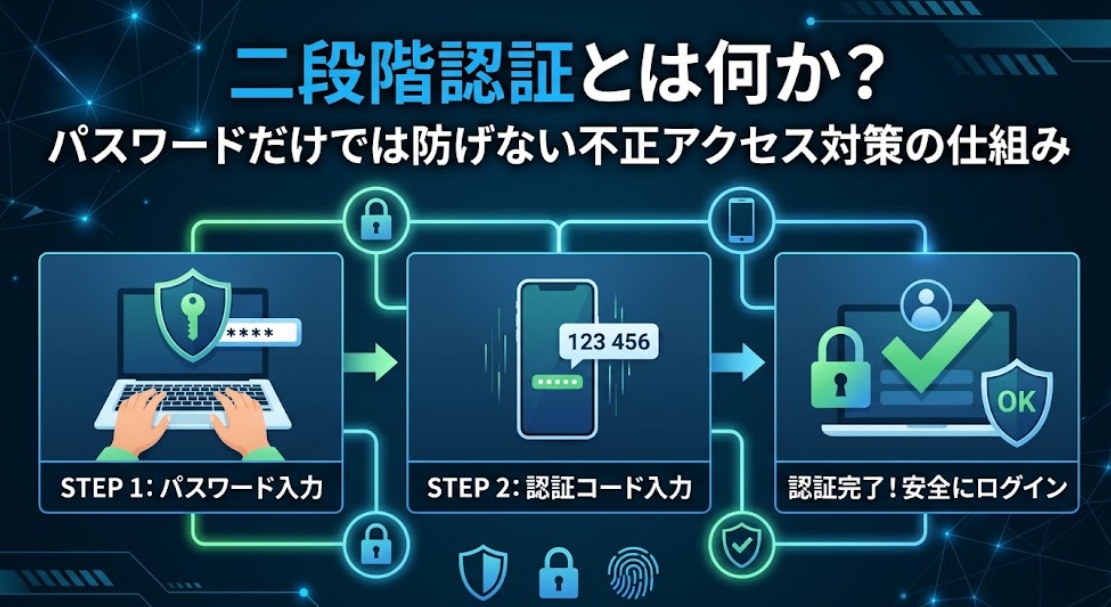
パスワードだけのログインと何が違う?まずは10秒でわかる結論
二段階認証とは、パスワード(あなたが「記憶している」情報)を入力した後に、スマートフォンなどの手元にある端末(あなたが「所有している」デバイス)を使って本人確認を行う仕組みです。例えるなら、「暗証番号」と「物理的な鍵」の2枚の扉で部屋を守るようなものです。これにより、万が一パスワードが他人に知られてしまっても、手元にある端末を持たない第三者はログインできず、不正アクセスをほぼ完全に防ぐことができます。
【二段階認証が絶対に必要な理由】現在のサイバー攻撃は非常に高度化しており、どれほど複雑なパスワードを設定していても、フィッシング詐欺や別サイトからの漏洩によって突破されるリスクが常にあります。二段階認証は、情報漏洩時の「最後の砦」として機能します。
なぜパスワードだけでは不正アクセスを防げないのか?
「自分は複雑なパスワードを設定しているから大丈夫」と考えていませんか? 実は、パスワードだけに頼る管理には以下のような限界があります。
1. リスト型攻撃による芋づる式の被害
多くの人が、複数のサービスで同じパスワードを使い回しています。ある1つのサービスからIDとパスワードが漏洩すると、悪意ある第三者はその組み合わせリストを使い、ロボットなどで他の主要なサービス(Google、Microsoft、ネットバンキングなど)へ自動的にログインを試みます(リスト型攻撃)。これにより、まったく関係のないサービスまで芋づる式に不正アクセスされてしまいます。
2. フィッシング詐欺の進化
本物そっくりのログイン画面(フィッシングサイト)に誘導され、自らパスワードを入力してしまう被害が急増しています。どれほど長く複雑なパスワードを作っていても、偽サイトに入力してしまえば一瞬で相手に伝わってしまいます。
3. パスワードの「使い回し」という人間の限界
業務で数十個ものツールを使う事務職にとって、すべて異なるパスワードを記憶するのは不可能です。付箋に書いてディスプレイに貼ったり、簡単な単語に数字を足しただけのパターン化されたパスワードに頼ったりしがちですが、これらはセキュリティ上、非常に危険な状態です。
混同しやすい「二段階認証」と「二要素認証」の違い
セキュリティ用語としてよく耳にする「二段階認証」と「二要素認証」。似ていますが、厳密には以下のような違いがあります。
| 用語 | 定義 | 具体例 |
|---|---|---|
| 二段階認証 | 認証の手続きを「2回(2ステップ)」に分けて行うこと。要素が同じでも、段階が分かれていれば該当する。 | パスワードを入力(1段階目)し、さらに登録済みの秘密の質問の答えを入力する(2段階目)。※両方とも「知識」という同じ要素。 |
| 二要素認証 | 認証に使う要素(「知識」「所有」「生体」)のうち、異なる2つの異なる要素を組み合わせて行うこと。 | パスワードを入力(知識要素)し、手元のスマートフォンに届いたSMSのコードを入力する(所有要素)。 |
セキュリティ強度の面では、異なる要素を組み合わせる「二要素認証」の方が圧倒的に安全です。現在多くのサービスで導入されている「二段階認証」の実態は、この「二要素認証」であることがほとんどです。
認証に使われる「3つの要素」とは?
- 知識情報(Something you know):パスワード、暗証番号、秘密の質問の答えなど、本人の頭の中にしかない情報。
- 所持情報(Something you have):スマートフォン、ICカード、認証アプリ、USBトークンなど、本人が物理的に持っているもの。
- 生体情報(Something you are):指紋、顔、静脈、虹彩など、本人の身体的特徴。
事務職が覚えておきたい主要な二段階認証のメリット・デメリット
社内のITツールや業務システムでよく使われる二段階認証の手段について、それぞれの特徴と利便性を比較してみましょう。
| 認証手段 | メリット | デメリット | 事務職の主なシーン |
|---|---|---|---|
| SMS(ショートメッセージ) | 特別なアプリのインストールが不要で、スマホがあれば誰でもすぐに使える。 | 電波が悪いと届かない。SIMカードの乗っ取り(SIMスワップ)のリスクがゼロではない。 | 各種Webサービスの初期設定、個人のネットバンキングなど。 |
| 認証アプリ(Google/Microsoft) | 電波がない場所でもコードを生成できる。非常に安全性が高い。 | スマホを紛失したり、機種変更時の引き継ぎに失敗するとログインできなくなる。 | Microsoft 365(Teams/Outlook)、Google Workspaceなどのビジネスアカウント。 |
| メール送信 | PCだけで完結し、スマホを手元に用意する必要がない。 | 登録しているメールアカウント自体が乗っ取られた場合、二段階認証も突破される。 | 社外の単発利用ツール、BtoBの受発注システムなど。 |
| セキュリティキー(物理) | 最もセキュリティ強度が高い。ボタンを押すだけで認証が完了する。 | 専用のUSBデバイス等を購入する必要があり、紛失時のコストがかかる。 | 金融機関や機密情報を扱う高度なセキュリティが必要な部署。 |
【実践手順】Google Authenticator(認証アプリ)を設定してみよう
ここでは、事務職の業務でもよく使われるGoogleアカウントを例に、最も安全性が高く推奨される「認証アプリ(Google Authenticator)」を使った設定の流れを解説します。
準備するもの
- PC(設定対象のアカウントでログインしているもの)
- スマートフォン(事前にApp StoreまたはGoogle Playから「Google Authenticator」アプリをインストールしておく)
設定の5ステップ
- セキュリティ画面を開く:PCのブラウザでGoogleアカウントの管理画面にアクセスし、左メニューから「セキュリティ」をクリックします。
- 2段階認証プロセスを開始:「Google へのログイン方法」セクションにある「2段階認証プロセス」をクリックし、「開始する」を選択します。画面の指示に従って一度パスワードを入力します。
- 認証アプリの選択:デフォルトのSMS認証などのほかに、オプションから「認証アプリ」を選択します。
- QRコードのスキャン:PC画面にQRコードが表示されます。スマートフォンの「Google Authenticator」アプリを開き、右下の「+」マークから「QRコードをスキャン」をタップして、PCのQRコードを読み取ります。
- 確認コードの入力:アプリ上に6桁の数字(30秒ごとに切り替わるワンタイムパスワード)が表示されます。その数字をPC側の入力画面に打ち込み、「確認」をクリックすれば設定完了です。
注意!バックアップコードは必ず保管する
設定完了直後に画面に表示される、または設定メニューから確認できる「バックアップコード(ワンタイムコード)」は、必ず印刷してデスクの引き出しに保管するか、安全なパスワード管理ツールに控えてください。スマートフォンが壊れたり紛失したりした際、これがないと仕事用アカウントに二度とログインできなくなる恐れがあります。
二段階認証のよくあるトラブルと解決策
二段階認証を導入したあとに、業務を止めないためのトラブルシューティングです。
トラブル1:スマートフォンを忘れた・紛失した
- 原因:認証コードを受け取るデバイスが手元にないため、認証を突破できません。
- 対処法:設定時に保存しておいた「バックアップコード」を入力してログインします。もしバックアップコードもない場合は、会社のシステム管理者(システム部など)に連絡し、一時的に二段階認証をリセットしてもらう必要があります。
トラブル2:機種変更したら認証アプリのコードが消えた
- 原因:新しいスマホにアプリを入れただけでは、古いスマホのデータは自動移行されません。
- 対処法:機種変更をする「前」に、古いスマホの認証アプリのメニュー内から「アカウントの移行(エクスポート)」を実行し、新しいスマホでインポート作業を行います。すでに古いスマホがない場合は、管理者による再設定が必要です。
トラブル3:SMSの認証コードが届かない
- 原因:スマートフォンの電波状況が悪い、またはキャリアの「海外からのSMS拒否設定」などの迷惑フィルターが有効になっている可能性があります。
- 対処法:電波状況を確認し、Wi-Fi接続からモバイル通信に切り替えて再試行します。また、SMS設定で「海外からの送信」を許可しているか確認してください。
事務職が知っておくべきセキュリティと業務効率のバランス
「毎回ログインするたびにスマホを見るのが面倒」と感じることもあるでしょう。しかし、ビジネスで扱うデータは会社の信用そのものです。セキュリティ対策を怠った結果、顧客情報が漏洩すれば、企業の存続に関わる事態になりかねません。
多くのシステムでは、「このデバイスを信頼する」や「30日間は再確認しない」といったチェックボックスが用意されています。個人の固定PCなど、他人が触れるリスクが極めて低い端末であれば、この機能を有効にすることで、毎回の認証ステップを省きつつ、新しい端末からのアクセスのみをブロックする賢い運用が可能です。安全性を落とさずに手数を減らす工夫を取り入れましょう。
また、機密情報やアカウントのバックアップコード、2段階認証の復旧キーを、ChatGPTなどの外部AIツールにそのまま入力して整理させることは絶対に避けてください。AIが学習データとして取り込み、漏洩のリスクが生じる可能性があるため、セキュリティに関わるテキスト情報は厳重に自己管理することが鉄則です。
今日からできるセキュリティアクション
まずは、毎日必ず使う大切なアカウント(会社のGoogleやMicrosoftアカウント、あるいは個人のメインバンクやSNS)を一つ選び、設定メニューから「二段階認証」が有効になっているか確認してみましょう。最初は手間に感じるかもしれませんが、一度設定してしまえば「パスワードが漏れても大丈夫」という強力な安心感が手に入ります。「少しのひと手間で、大切なデータと会社の信用を守るプロの事務職へ。まずはアカウント設定を開くところから始めてみましょう!」 — 三上ケン