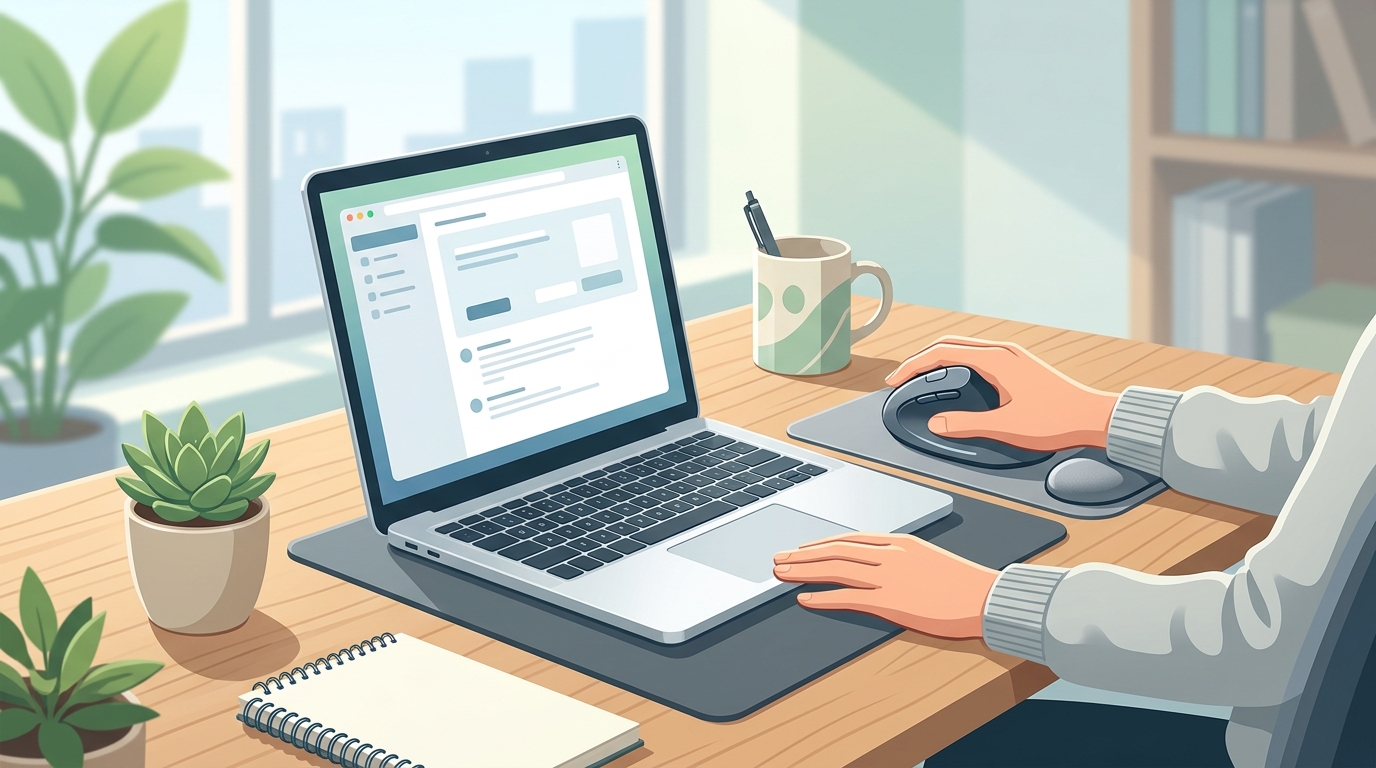
「定時が近づくと手首から腕にかけてズーンと重だるい…」「クリックを繰り返す人差し指や親指の付け根が痛む…」
日々のデータ入力や伝票チェックに向き合っていると、こうした**手の疲れや腱鞘炎の予備軍のような違和感**に悩まされることはありませんか?
会社から支給された平べったい標準マウスをそのまま使い続けている場合、手首を常に内側にひねった不自然な姿勢で固まってしまっていることが大きな原因の一つです。事務職にとって、キーボードと並んで毎日何千回と触れるマウスは、仕事の疲労度を大きく左右する重要な商売道具です。
この記事では、手首や腕の負担を減らす「疲れにくいマウス」の具体的な見極め基準と、オフィスで気まずくならない静音性・サイズの選び方を分かりやすく解説します。
1. 手首が疲れる原因は「マウスの薄さ」と「腕のひねり」にあった
一般的なオフィス向け薄型マウスを使うとき、手のひらを完全に下へ向けて机にペタッと押し付ける姿勢になります。実はこの姿勢、前腕の2本の骨(橈骨と尺骨)が交差し、手首や筋膜に常に緊張がかかっている不自然な状態です。
- 薄すぎるマウスの落とし穴: 手のひらとマウスの間に隙間ができ、指先だけでつまむように支えるため、指の腱に過度な力が入ります。
- 自然な握り角度の重要性: 手を脱力して机の上に置いたとき、手のひらは真下ではなく「やや斜め内側(45度程度)」を向きます。この自然な角度に近い形で握れるマウスほど、長時間の作業でも疲れにくくなります。
2. 事務職が選ぶべきマウスの3大チェックポイント
① 「手のひらにフィットする高さ(エルゴノミクス形状)」があるか
マウスの中央から後方にかけてしっかりとした「山(ふくらみ)」があり、手のひら全体を預けて脱力できる形状を選びましょう。手を「乗せるだけ」で操作できると、余計な握力が抜けて肩こり予防にもつながります。
② 静かなオフィスでも気兼ねなく叩ける「静音クリック」か
静まり返ったオフィスでは、「カチカチ」という高音のクリック音が周囲に響いて気まずい思いをすることがあります。最近の事務向けモデルには、クリック感をしっかり残しながら音を90%以上軽減した「静音スイッチ搭載モデル」が多く登場しています。
③ 作業スペースに応じた「操作方式(通常マウス vs トラックボール)」
- 通常マウス(光学式/レーザー): 最も直感的で慣れが必要ない。デスク上にマウスを動かすスペース(縦横15〜20cm程度)が必要。
- トラックボールマウス: 親指や人差し指でボールを転がして操作。手首や腕を一切動かす必要がなく、省スペースの狭いデスクでも書類を邪魔せずに作業できる。
3. 失敗を防ぐためのサイズ選びと接続方式
手の大きさに合わせたサイズ選び
機能が良いマウスでも、自分の手のサイズより大きすぎると「指がボタンに届かない」、小さすぎると「指を曲げてつまむ姿勢になり疲れる」という失敗が起きます。女性や手の小さめな方は「S〜Mサイズ」、手の大きめな方は「M〜Lサイズ」と表記されているモデルを選ぶのが安心です。
ワイヤレス接続の注意点
会社のPC環境によっては、社内セキュリティ規定でBluetooth機器の接続が制限されている場合があります。事前に自社のITルールを確認し、制限がある場合は「付属のUSBレシーバーを挿すだけで使える2.4GHzワイヤレスモデル」を選ぶのが確実です。
4. まとめ:毎日使う道具を見直して、快適な事務ワークを
夕方の手首の痛みやだるさは、「事務職だから仕方がない」と我慢する必要はありません。
- まずは手のひらを自然に乗せられる「高さのある形状」を選ぶ
- オフィスに響かない「静音仕様」をチェックする
- 社内PCのルールに合わせて「USBレシーバー式」を選ぶ
合わないマウスで無理を続けるのをやめ、自分の手に合った道具を整えることで、毎日の業務の負担を大きく減らすことができます。ぜひ次のマウス選びの参考にしてみてください。