事務職として日々データ入力や資料作成に向き合っていると、「もっと作業スピードを上げられないかな」「画面の切り替えだけで疲れる…」と感じること、ありますよね。
結論から言うと、PDF資料や請求書を見ながらシステムに入力する「確認・転記」の作業が多い事務職なら、デュアルモニターにすることで作業はかなりラクになります。
画面が2つになると、1画面で何度も行っていた「Alt+Tab」での画面切り替えを減らせます。
私は、画面を切り替えた瞬間に「どこまで入力したっけ?」と一瞬迷う状態を、勝手に「脳のプチフリーズ」と呼んでいます。
この小さな迷いが何度も積み重なると、地味に集中力を削られます。
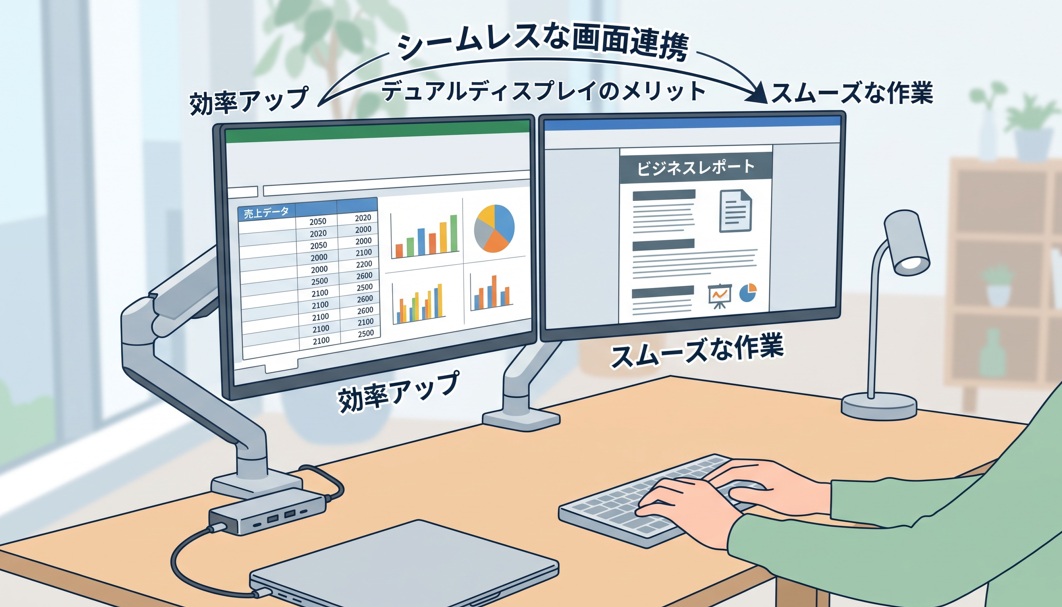
デュアルモニターなら、左画面で資料を見ながら右画面に入力する、といった使い方ができるため、画面を行き来するストレスを減らしやすくなります。
今回は、実際にデスクワークで画面切り替えに悩まされてきた立場から、1画面と2画面の違いを事務職目線で比較します。
メリットだけでなく、デメリットや向いていない人、モニターサイズの選び方まで正直にまとめます。
【時短を数値化】1画面 vs 2画面の「画面切り替え時間」損失シミュレーション
「たかが画面を切り替えるくらい、数秒のことでしょ?」
そう思うかもしれません。
たしかに1回だけなら大した時間ではありません。
ただ、確認・転記作業が多い日は、1日に何十回、何百回と画面を切り替えることがあります。
そこで、あくまで一例としてシミュレーションしてみます。
仮に、
- 1回の画面切り替えと元の場所を探す時間:1.5秒
- 1日の切り替え回数:400回
- 年間勤務日数:240日
とすると、次のようになります。
| 比較項目 | 1画面(ノートPCのみ) | 2画面(デュアルモニター) |
|---|---|---|
| 作業手順 | Alt+Tabで画面を切り替えて確認し、元の画面に戻って入力 | 左画面で資料を見ながら右画面に入力 |
| 1回の切り替え時間 | 仮に約1.5秒 | 画面切り替え操作はほぼ不要 |
| 1日の切り替え回数 | 仮に約400回 | 大幅に減らせる |
| 1日あたりの時間 | 約10分 | かなり減らせる |
| 年間240日での試算 | 約40時間 | 条件によって大幅に減少 |
この数字は実測値ではなく、あくまで仮定に基づくシミュレーションです。
ただし、転記や確認作業が多い人ほど、画面切り替えの回数が積み重なるのは間違いありません。
さらに時間以上に気になるのが、画面を切り替えるたびに入力場所や確認箇所を探し直すことです。
この小さな中断が減るだけでも、作業のリズムはかなり変わります。
事務職の作業を効率化する2つのスタイル比較表
一言にモニターを増やすと言っても、働き方やデスク環境によって向き不向きがあります。
まずは、ノートPC単体と据え置き型モニターを追加した場合を比較してみます。
| 項目 | 1画面(ノートPC単体) | 2画面(据え置き型モニター) |
|---|---|---|
| 作業領域・視認性 | 画面が狭く、複数資料を同時表示しにくい | 資料とExcelなどを同時表示しやすい |
| 画面切り替えの手間 | Alt+Tabなどを多用しやすい | 画面切り替えを減らしやすい |
| 省スペース性 | とても良い | 設置スペースが必要 |
| 導入コスト | 追加費用なし | モニター購入費が必要 |
| 向いている人 | 外出が多い人、単一画面で完結する人 | 自席作業や転記・比較作業が多い人 |
事務職がデュアルモニターにする3つのメリット
事務職が画面を2つに増やすと、特に「確認しながら入力する仕事」で効果を感じやすくなります。
1. 画面切り替えの手間が減り、作業リズムが途切れにくい
1画面の場合、
「資料を見る」
↓
「画面を切り替える」
↓
「入力する」
↓
「また資料に戻る」
を繰り返します。
2画面なら、左に資料、右にシステムやExcelを固定表示できます。
視線を移すだけで確認できるため、画面を探し直す回数を減らせます。
2. ExcelやPDFを大きく表示したまま作業できる
1画面に複数のウィンドウを詰め込むと、文字が小さくなったり、行や列が見づらくなったりします。
2画面なら、片方にPDFやExcelを大きく表示し、もう片方で入力できます。
その結果、行ズレや見落としを防ぎやすくなります。
「ミスが必ず減る」とまでは言えませんが、確認しやすい環境を作れるのは大きなメリットです。
3. Web会議中に別画面で資料を確認できる
ZoomやTeamsで画面共有をしているときも、もう片方の画面で議事録メモや説明資料を確認できます。
1画面だと「今どの画面を共有しているか」を気にしながら操作しなければならない場面もありますが、2画面なら役割を分けやすくなります。
デュアルモニター導入時の3つのデメリットと解決策
デュアルモニターは便利ですが、すべての人に向いているわけではありません。
1. モニターを置くと手元が狭くなる
21〜24インチ程度のモニターでも、デスクによってはかなり場所を取ります。
紙の書類や電卓を広げる人は、手元スペースが狭く感じることがあります。
解決策
モニターアームを使ってモニターを浮かせたり、必要なときだけ出せるモバイルモニターを選んだりすると、スペースを確保しやすくなります。
2. ケーブルが増えてデスク周りがごちゃつく
モニター本体の電源コードやHDMIケーブルなどが増えます。
解決策
ケーブルバンドでまとめるだけでもかなり変わります。
また、PCやモニターの仕様によっては、USB Type-Cケーブル1本で映像出力と給電をまとめられる場合もあります。
ただし、すべてのUSB Type-C端子が映像出力に対応しているわけではないので、購入前に仕様確認が必要です。
3. 置き方によっては首や目が疲れる
2つの画面を大きく左右に離して置くと、視線だけでなく首まで大きく動かすことになります。
人によっては疲れを感じることがあります。
解決策
メインモニターを正面に置き、サブモニターを少し斜め横に配置すると使いやすくなります。
2画面を均等に見る仕事なら、自分の正面に2画面の境目が来るように置く方法もあります。
条件別!あなたはデュアルモニターにするべき?
デュアルモニターが向いている人
- PDFの請求書や納品書を見ながら、システムに入力する作業が多い
- 2つのExcelファイルを見比べることが多い
- ExcelとWord、ExcelとWebブラウザなどを同時に使うことが多い
- Web会議をしながら議事録や資料を確認する
- Alt+Tabで何度も画面を切り替えている
こうした人は、2画面にすることで作業しやすさを実感しやすいと思います。
1画面のままでも十分な人
- 1つのシステムだけで仕事がほぼ完結する
- 外出や会議が多く、自席でのPC作業時間が短い
- デスクが狭く、モニターを置く余裕がない
- ノートPCを頻繁に持ち運ぶ
こうした人は、無理にモニターを増やさなくてもよいでしょう。
事務職に使いやすいモニターサイズは?
モニターサイズは、デスクの広さや視聴距離によって変わります。
そのため「このサイズが絶対に正解」とは言えません。
ただ、一般的な事務机で使うなら、21.5インチ〜23.8インチ程度は比較的扱いやすいサイズです。
21.5インチ〜23.8インチ
Excel、Word、Webブラウザなどを使う事務作業では、画面サイズと設置スペースのバランスを取りやすいサイズです。
27インチ
大きな画面で作業したい人には選択肢になります。
ただし、デスクの奥行きが浅い場合や画面との距離が近い場合は、大きく感じることがあります。
「27インチだから事務職には向かない」というわけではありません。
解像度
一般的な事務作業ならフルHDでも十分使えます。
ただし、画面サイズが大きい場合や、一度に多くの情報を表示したい場合は、WQHDなどの高い解像度も選択肢になります。
自宅やオフィスで導入する前に確認したいチェックリスト
モニターを購入する前に、最低でも次の3点を確認しておきましょう。
PC側の接続端子
HDMIやUSB Type-Cなど、外部モニターに映像を出力できる端子があるか確認します。
USB Type-C端子があっても、映像出力に対応していない場合があります。
会社のルール
会社支給PCに私物機器を接続する場合、社内ルールによって許可が必要なことがあります。
勝手に接続せず、上司やIT管理部門に確認するのが安全です。
デスクの広さと形状
モニターを置くスペースだけでなく、書類や電話機を置く場所も考えておきましょう。
モニターアームを使う場合は、デスク天板の厚さや裏側の形状も確認が必要です。
事務職のデュアルモニターに関するよくある質問
Q. 事務作業には何インチくらいがおすすめですか?
A. 一般的な事務机なら、21.5〜23.8インチ程度は扱いやすいサイズです。
ただし、デスクの奥行きや目との距離によって変わります。
27インチでも、十分な距離を確保できるデスクなら快適に使える場合があります。
Q. 会社のPCに自分のモニターを接続しても大丈夫ですか?
A. 会社によってルールが異なります。
セキュリティや備品管理の関係で、私物機器の接続に許可が必要な場合もあります。
購入前に上司やIT管理部門へ確認してください。
Q. デュアルモニターにすれば必ず仕事が速くなりますか?
A. 必ずではありません。
特に効果を感じやすいのは、資料を見ながら入力する、複数ファイルを比較するなど、複数画面を頻繁に行き来する仕事です。
1つのアプリだけで仕事が完結する人は、効果を感じにくい可能性があります。
まとめ:画面を切り替える回数が多い人ほど試す価値あり
請求書や資料を見ながら入力したり、Excel同士を比較したりする機会が多い事務職にとって、デュアルモニターはかなり便利な環境です。
特に、
「Alt+Tabを何度も押している」
という人は、一度自分が1日に何回くらい画面を切り替えているか意識してみてください。
仮に1回1.5秒、1日400回という条件なら、年間約40時間という計算になります。
もちろん実際の時間は人によって違います。
それでも、毎日の小さな画面切り替えが積み重なっていることは確かです。
デスクの広さ、仕事内容、会社のルールを確認したうえで、自分の仕事に合いそうなら2画面環境を検討してみる価値はあります。
私は、画面を切り替えるたびに起きる「脳のプチフリーズ」が減るだけでも、かなり仕事がしやすくなると感じています。
ショートカットキーなども組み合わせれば、さらに効率よく作業できるようになります。