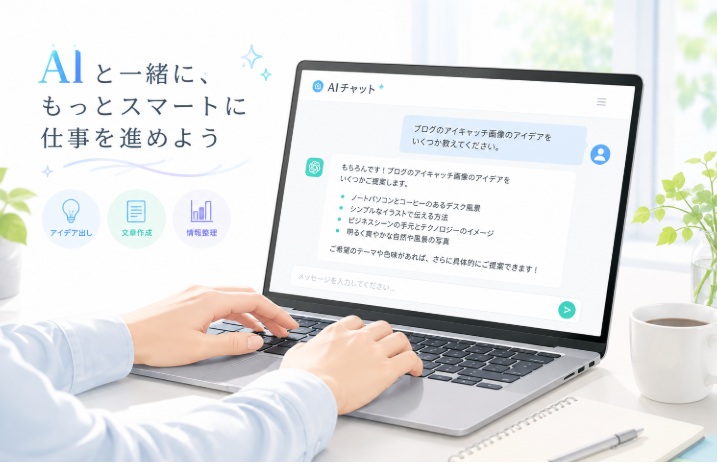
朝から何通ものメール作成に追われ、夕方には長い会議の議事録まとめが待っている。そんな日々に、「もう少し文章を考える時間を減らせたらいいのに」と感じていませんか?ゼロから言葉を紡ぎ出すのは、想像以上にエネルギーを使うものです。
ここでは、ChatGPTなどのAIを活用して社内メールや議事録の下書きを素早く作り、定時で帰るための具体的なプロンプト(指示文)と修正手順をご紹介します。難しい設定は必要なく、今日からブラウザですぐに試せる方法に絞ってお伝えします。
ただし、実際の業務でAIを使う際は、会社のセキュリティポリシーや情報管理ルールを確認することが大前提となります。ルールを守った上で、毎日の事務作業をぐっとラクにするコツを見ていきましょう。
まず確認!会社のセキュリティポリシーとAI利用ルール
先に結論からお伝えすると、AIを業務で使い始める前に、必ず会社の情報システム部門や上長の指示、社内規程を確認してください。
なぜなら、入力したデータがAIの学習に利用される設定になっている場合や、機密情報が外部のサーバーに送信されてしまうリスクがあるためです。多くの企業では、社内用のAIツールが指定されていたり、個人情報の入力を一切禁止していたりします。
事務職の具体的な業務例として、顧客の個人情報や未公開の売上数値、社外秘のプロジェクト名をそのまま無料版のChatGPTに入力するのは避けるべき判断となります。まずは、どこまでの情報なら入力してよいかという職場ルールを確認しましょう。
失敗しないための注意点として、「みんな使っているから大丈夫」と自己判断せず、分からない場合は必ず上長や担当部署に相談してください。
事務職がAIを使うメリットと、失敗しないための基本の考え方
AIを活用する最大のメリットは、「ゼロから文章を考える負担」から解放され、「整えられた下書きを選ぶ作業」にシフトできることにあります。
なぜ作業が速くなるかというと、人間は白紙の状態から文章を書き始めるときに最も手が止まりやすい一方、すでに形になった文章を手直しする作業は脳の負担が少ないからです。
事務職の業務では、定型的なお知らせ、日程調整、会議の要約など、型が決まった文章作成が多く発生します。ここにAIを組み合わせることで、作成時間を大きく短縮できます。
ここで新しい発見として、AIは「丁寧な文章を作って」と漠然とお願いするよりも、「箇条書きの事実」と「相手との関係性」を細かく指定する方が、一発で実用的な文章を出力してくれます。
ただし、AIが作った文章はあくまで「下書き」です。そのままコピーして送信するのではなく、必ず人間が事実確認を行うことが重要です。
【入力例あり】社内メールの下書きを一瞬で作成するプロンプトと手順
社内メールの作成に時間がかかっているときは、伝えたい要件を箇条書きにしてAIに渡す方法が有効です。
ここでは、社内メンバーへの「会議出欠確認の依頼メール」を例に手順を解説します。
1. プロンプトの入力と悪い依頼例・改善例
まずは、AIへ渡す情報の悪い例と改善した完成プロンプトを見てみましょう。
【悪い依頼例】会議のメールを作って
【改善した完成プロンプト】
- 以下の条件に従って、社内メンバー向けの会議出欠確認メールの下書きを作成してください。
- 【条件】
- 宛先:チームメンバー(同僚や少し先輩)
- 目的:来期の業務スケジュールに関するすり合わせ会議の出欠確認
- 日時:来週水曜日の14時から1時間
- 場所:第3会議室またはオンライン(Teams)
- 回答期限:今週金曜日の17時まで
- トーン:丁寧すぎず、社内で自然に伝わる柔らかい口調
【想定入力】上記の【条件】をそのままAIの入力欄に貼り付けます。
【想定出力例】(※AIの回答例は架空の出力例です)
- 件名:【ご出席確認】来期スケジュールすり合わせ会議のお知らせ
- チームの皆さまお疲れ様です。来期の業務スケジュールについて、以下の通りすり合わせ会議を開催いたします。ご多忙のところ恐縮ですが、ご出席についてご確認をお願いいたします。
2. 出力後のチェックと修正
AIが出力した文章を確認し、日付や会議室の場所、宛先などの固有名詞や数値に間違いがないかをチェックします。必要に応じて表現を微調整して完了です。
判断する基準として、パッと読んで違和感がなく、相手に伝えたい要件がもれなく含まれていればそのまま使用して問題ありません。
【入力例あり】長時間の会議も怖くない!議事録の要約を作る手順
会議のメモをまとめるのが苦手、あるいは時間がかかるという場合は、メモ書きをAIに整理してもらう方法が役立ちます。
【想定入力】
- 以下の会議メモを元に、決定事項と今後のアクションに分けて分かりやすく要約してください。
- 【会議メモ】
- 新システムの導入時期は7月に決定した
- マニュアル作成は佐藤さんが担当する
- 来週の月曜日までに各部署から意見を集めることになった
- 予算についての詳細は次回の会議で再度協議する
【想定出力例】(※AIの回答例は架空の出力例です)
- ■ 決定事項
- 新システムの導入時期が7月に決定しました。
- 予算の詳細については次回の会議で再度協議します。
- ■ 今後のアクション(ToDo)
- マニュアル作成:佐藤さん
- 各部署からの意見回収:来週の月曜日まで
このように、散らかったメモをきれいに分類させることがAIの得意分野です。ただし、専門用語の解釈がずれていないか、誰が何をするのかという担当者と期限が正しく抽出されているかを必ず自分の目で確認してください。
思った通りにならない時の改善策と、AIが向かない作業
AIを使っていると、「なんだか硬すぎる」「意図と違う長文になってしまった」という場合があります。
そんなときは、プロンプトに「文字数を半分程度に縮めてください」「もう少し親しみやすい表現に修正してください」と追加で指示を出します。何度もゼロから書き直すのではなく、チャット上で会話するように修正を重ねるのがコツです。
また、AIが向かない作業として、社内の機微な人間関係を配慮した微妙なニュアンスの調整や、社内規程の例外判断などが挙げられます。これらは人間の判断が必要なため、AIに丸投げせず自分で判断しましょう。
改善しない場合の次の手段として、プロンプトの型を見直すか、一度別の業務に切り替えて頭を休めることも大切です。
【保存版】AI下書き作成のチェックリスト
AIで作成した下書きを安全に送信・共有するために、以下の3項目を必ず確認する習慣をつけましょう。
- 個人情報や機密情報が入っていないか:社外秘の数値や実名が含まれていないか確認する
- 宛先や日時の事実確認:曜日、時間、場所が元のメモと一致しているかチェックする
- トーンと長さの調整:相手との関係性にふさわしい言葉遣いになっているか見直す

ここまでお読みいただきありがとうございます。三上ケンでした。最後に、今日からすぐに行えることを3つご紹介します。
- 会社のAI利用規程やセキュリティルールを確認する
- 今回紹介したメール作成のプロンプトを自分のメモ帳にコピーしておく
- 次回の社内メール作成で、一度だけAIの下書き試用を試してみる
AIが作った文章は、改行や空白が不揃いになりがちです。貼り付ける前に、無料のコピペ整形ツールで余分な改行と空白を整えられます(入力内容は送信されません)。